使い方
コマンド1つで登録。あとはAIに話しかけるだけ。値そのものはAIには渡らず、必要な瞬間にだけ注入されます。
1 STEP
MCP サーバーを登録
KeyVaultMCP.app を起動し、ツールバーのターミナルアイコン(または ⌘⇧I)から「AI接続」ウィンドウを開いてください。現在の HTTP URL (http://127.0.0.1:<port>/mcp) と Bearer トークンが表示されるので、以下のコマンドの <port> と <token> を置き換えて実行します。アプリ内の「Copy command」ボタンで実トークン入りのコマンドを直接コピーすることもできます。
claude mcp add --transport http --scope user keyvaultmcp http://127.0.0.1:<port>/mcp --header "Authorization: Bearer <token>"cursor mcp add --transport http keyvaultmcp http://127.0.0.1:<port>/mcp --header "Authorization: Bearer <token>"export KEYVAULT_TOKEN=<token>
codex mcp add keyvaultmcp --url http://127.0.0.1:<port>/mcp --bearer-token-env-var KEYVAULT_TOKENantigravity mcp add --transport http keyvaultmcp http://127.0.0.1:<port>/mcp --header "Authorization: Bearer <token>"# Streamable HTTP トランスポートで以下の URL に接続
URL: http://127.0.0.1:<port>/mcp
Header: Authorization: Bearer <token>2 STEP
クレデンシャルを登録
アプリを開いて、+ ボタンからサービスを追加します。
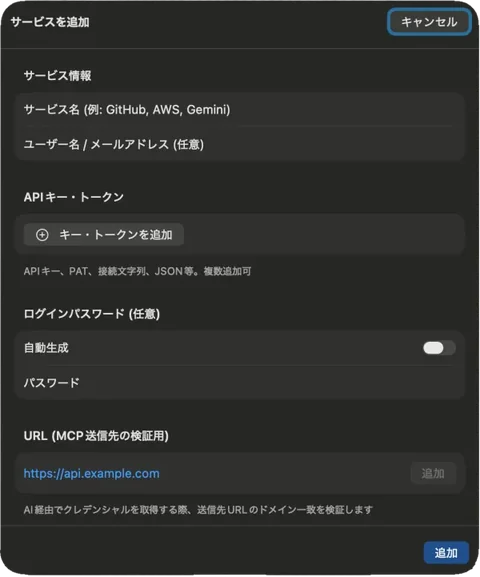
- ✓ サービス名・APIキー・URL検証パターンを入力するだけ
- ✓ 1つのサービスに複数キー(Batch / Production など)をラベル分けして保存可能
- ✓ メモ欄にAPIの使い方を書いておくと、AIがキーと一緒に読み取れる
GCPサービスアカウントJSON、PostgreSQL接続文字列など、構造化されたクレデンシャルもそのまま保存できます。CLIやAI経由での登録にも対応しています。
3 STEP
AIから使う
AIに自然言語で話しかけるだけ。承認ダイアログを許可すると、AIは値そのものを目にしないままコマンドを実行できます。
# 例
> OpenAI の Batch キーを使って Responses API を呼んで。

# → 承認ダイアログが表示される → 「許可」を押す → 完了
# AI のコンテキストや会話ログには生のキーが残りません。
URL検証が自動で働きます。
AIの送信先URLが登録ドメインと一致しない場合は、承認ダイアログを出す前に拒否されます。